
この記事はアフィリエイト広告をふくみ含みます。
富士フイルムが誇るミラーレスカメラ「X-T5」は、写真撮影の本質を追求する静止画重視のモデルとして、多くの写真愛好家に支持されています。
天面にあるシャッタースピード、ISO感度、露出補正の3つの物理ダイヤルは、カメラを操作する喜びを直感的に感じさせてくれます。
しかし、X-T5の真のポテンシャルを引き出し、撮影効率を上げるためには、ダイヤル操作だけでは完結しません。
カメラに内蔵される機能を効率的に活用するには、ファンクションボタンの活用が、必要不可欠となってきます。
筆者も愛機であるこのX-T5というカメラに、自分なりの使いやすさを求めてファンクションボタンをカスタマイズしています。
今回はX-T5を手に取ったばかりの方から、より効率的な操作を求める方まで、このカメラを更に使いこなすための参考として頂ければと思い、私のX-T5のファンクションボタン設定を大公開させて頂きます。
最初におことわりしておきますが、今回紹介する内容はあくまで私の使用用途に合わせた設定となっており、参考として提示するものとなります。
故に、万人が納得頂けるものでは無いという事をご理解頂いた上で、御覧ください。
逆にこうした方がより効率的だとか、こんなカスタマイズもあるよというご意見があれば、教えてくださいね。
それではX-T5の「ファンクションボタンカスタマイズ」にフォーカス!
カメラのボタンをカスタマイズする理由
現代の撮影において不可欠なオートフォーカスにおける「被写体検出のON/OFF」や「フォーカスエリアの瞬時の変更」「フィルムシミュレーションの選択」といったデジタル機能へのアクセススピードは、写真の歩留まりを大きく左右すると言っていいでしょう。
例えば、街角のスナップ撮影中に突然現れた鳥を撮影したい場面を想定してください。
メニュー画面を開いて「被写体検出設定」から「鳥」を選択している間に、被写体は去ってしまいます。
しかし、特定のファンクションボタンに「被写体検出設定」を割り当てておけば、親指一つの操作で即座にAIが鳥を捕捉します。
また、富士フイルム独自の「フィルムシミュレーション」を、その時のシチュエーションに合わせて「Classic Neg.」から「Velvia」へ切り替えるとした時のスピードも、自分が直感的に操作できるボタンに設定しておけば、瞬時にそれが可能です。
物理操作による情緒的な撮影体験と、デジタルボタンによる機能的な瞬発力を明確に整理し、役割を分担させることが、X-T5における最強のカスタマイズの第一歩となります。
ファンクションボタン設定方法
ファンクションボタンのカスタマイズ画面に入るには
「セットアップ」から「操作ボタン・ダイヤル設定」に入ります。
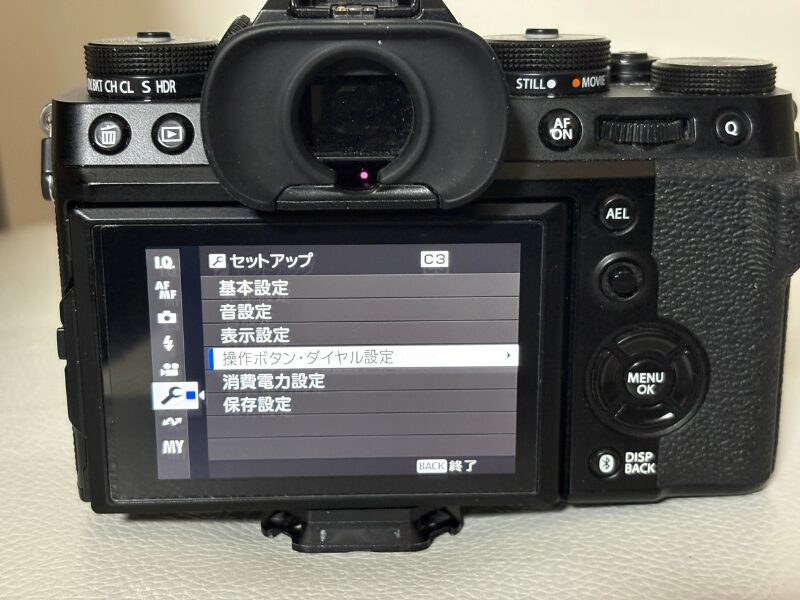
上から4番目に「ファンクション(Fn)設定」があるので、ここから設定可能です。
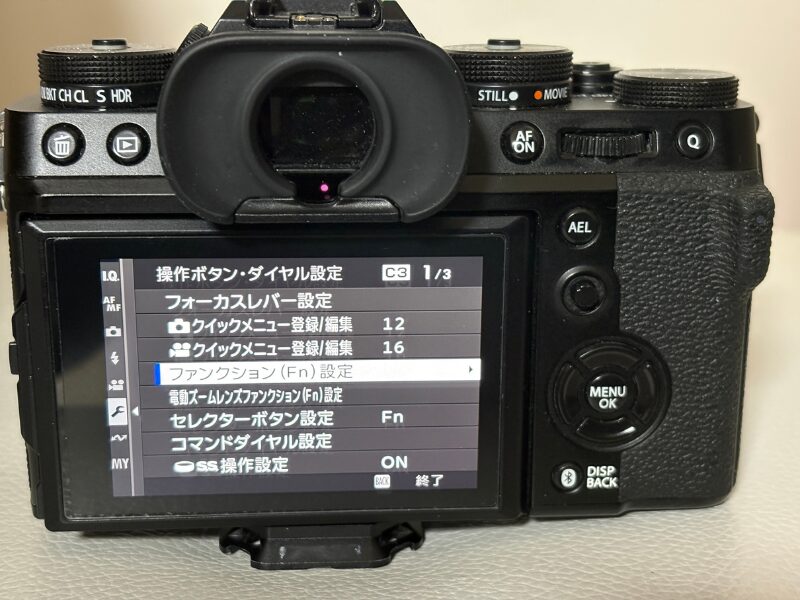
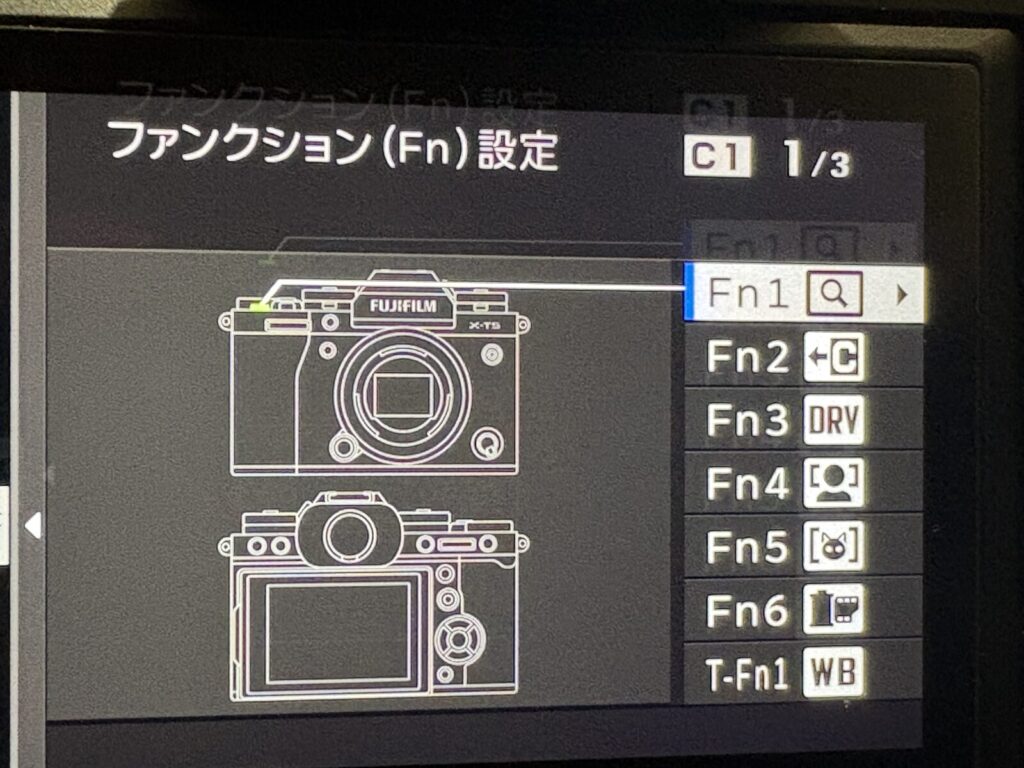


私のファンクション設定
早速筆者の愛機、X-T5のファンクションボタン設定を公開していきましょう。
あくまで参考と言うことでご覧いただき、ご自身の撮影スタイルにハマるものがあればお試しください。
Fn1・Fn2ボタン設定
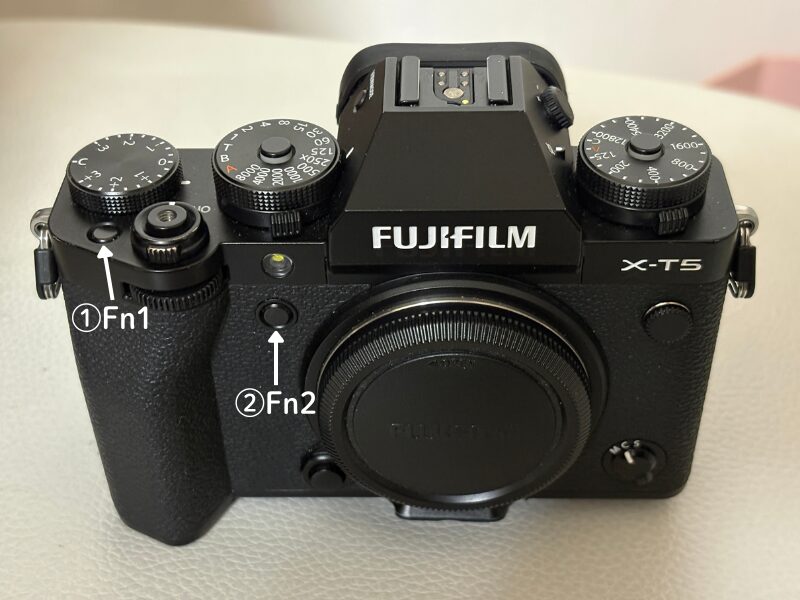
① Fn1ボタン▶【デジタルテレコン】
シャッターボタンのすぐ隣、人差し指が最もアクセスしやすいこの特等席には、「デジタルテレコン」を配置しています。
例えば、35mmの単焦点レンズをつけている時。
換算約50mmの標準画角は素晴らしいですが、「もう少し寄りたい」と思う瞬間は必ずあります。
そんな時、ファインダーを覗いたまま人差し指を少しずらしてFn1を押すだけ。一瞬で換算70mm、もう一度押せば換算100mmの画角に切り替わります。
X-T5は4000万画素あるため、クロップしても十分な解像度を保てます。この設定のおかげで、レンズ交換のタイムロスなしに、あたかもズームレンズを使っているかのようなテンポで撮影を続けられます。「単焦点のボケ味」と「ズームの画角調整」、このいいとこ取りが可能になります。
ただしデジタルテレコンはあくまでクロップによる引き伸ばし機能であり、記録はJPEGに限られますのでその点ご注意ください。
② Fn2ボタン▶【カスタム選択】
グリップを握る中指で押せる前面ボタンには、カスタム設定の呼び出しを割り当てています。
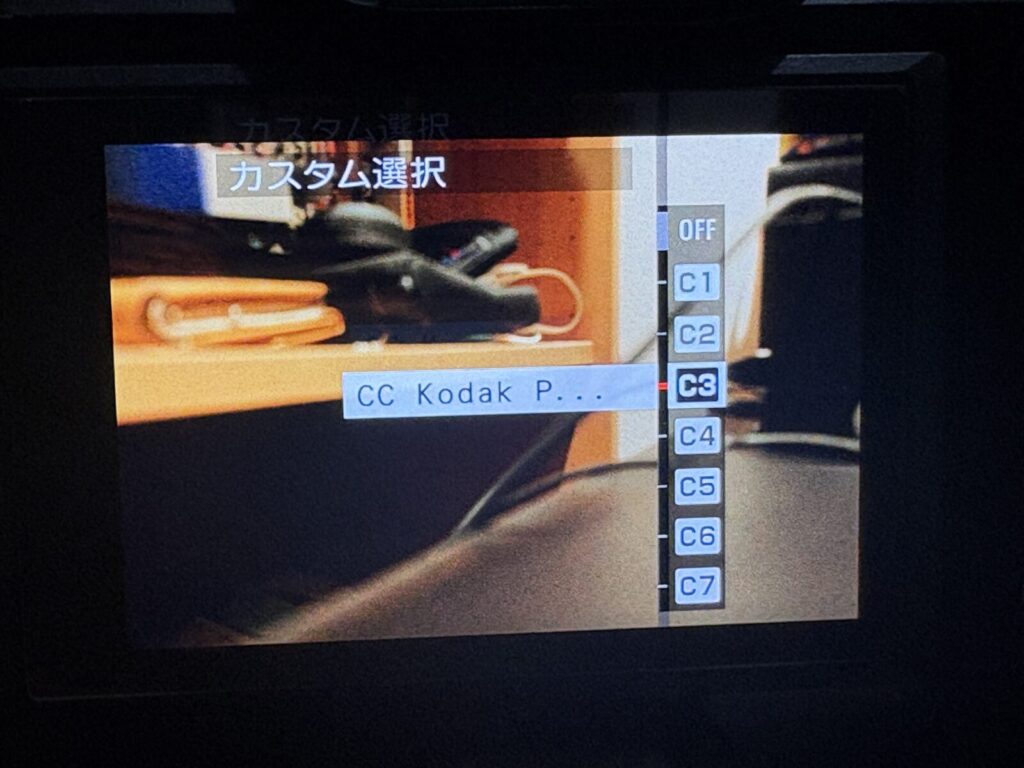
このX-T5には、自分好みの画質設定を登録できる「カスタム登録」が7つまで可能です(C1〜C7)
筆者は「FujiXWeekly」というアプリで紹介されている各フィルムシュミレーションをカスタマイズした設定を登録しています。
撮影シーンにおいて、その場その場の雰囲気に合わせたカスタム設定を瞬時に呼び出せるようにこのボタンに設定しています。
Qメニューを開くよりも速く、ファインダーから目を離さずに世界観を切り替える事が可能です。
「FujiXWeekly」やフィルムシュミレーションのカスタマイズに関しては以下の記事で。
Fn3~Fn4ボタン設定
カメラ背面のカーソルキーに割り当てられるFn3~6のボタン設定です。
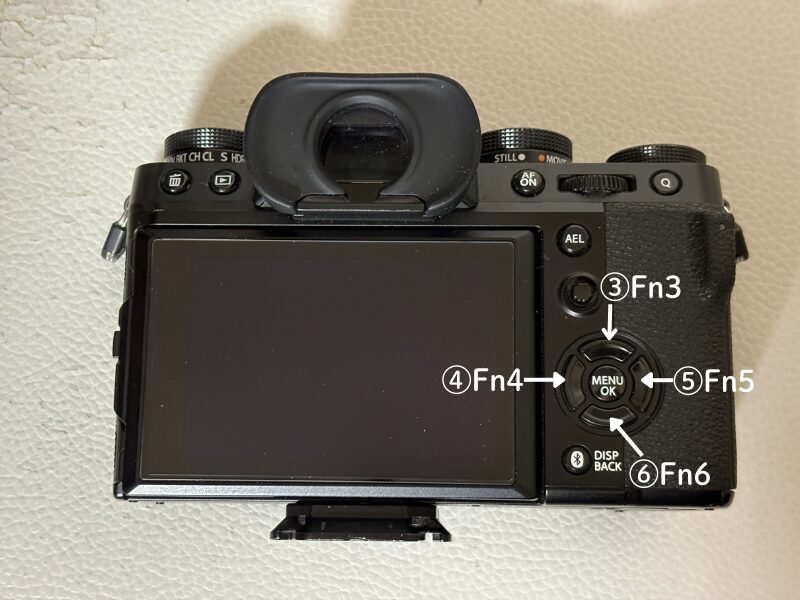
③Fn3ボタン▶【ドライブ設定】
背面のカーソルキーも上下左右がカスタマイズ可能です。
カーソルキーの上ボタンにあたるFn3には「ドライブ設定」を割り当てています。
X-T5の軍艦部にはドライブ切替えがあり、「シングルショット」「低速連写」「高速連写」「ブラケット」「アドバンストフィルター」「HDR」といった撮影スタイルを選択する事ができますが、連写速度の切り替えやブラケット撮影の設定変更など、物理ダイヤルの大枠設定の中にある「詳細設定」へ素早くアクセスするためです。
例えば筆者もよく使うブラケット撮影は、設定した複数の条件を同時に撮影してくれる機能です。
AEブラケティング、ISOブラケティング、フィルムシュミレーションBKTなど選択できます。
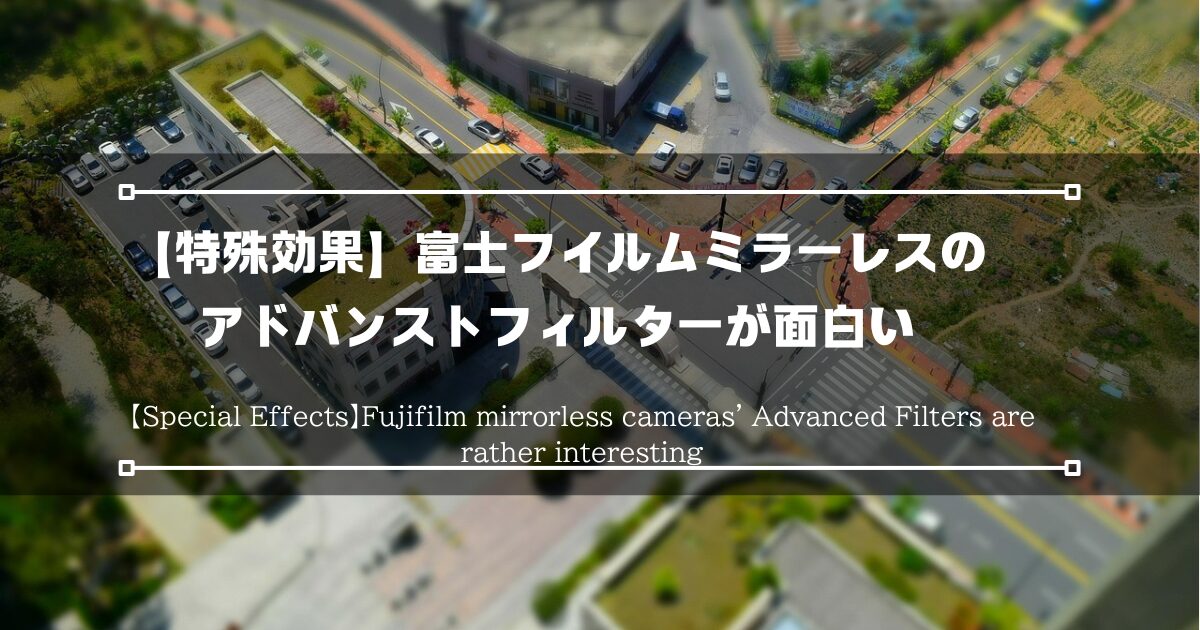
またアドバンストフィルターでは「トイカメラ」や「ミニチュア」など様々なフィルター効果を撮って出しで撮影できる機能ですが、このフィルター選択画面へダイレクトにアクセスできます。
④Fn4ボタン▶【顔検出 ON/OFF】
⑤Fn5ボタン▶【被写体検出 ON/OFF】
X-T5のAFは強力ですが、万能ではありません。「何を撮りたいか」をカメラに伝えるのは人間の役割です。
しかし人物から咄嗟に動物などにAFを聞かせたい場合、操作を迷うのが「顔検出」と「被写体検出(動物や鳥など)」の切替えでしょう。
私は出来るだけ直感的に「顔検出」と「被写体検出」を切り替えるため、左右のカーソル部分に対となるようにこの2つの切替えを設定しています。
カーソルキー左のFn4ボタンには「顔検出 ON/OFF」を、反対側のFn5ボタンに「被写体検出 ON/OFF」を割り当てています。
一つ残念なのは被写体検出の種類選択(動物・鳥・電車など)まではファンクションボタンに設定出来ない事。
種類選択は「Q」ボタンに割り当てています。
⑥Fn6ボタン:【フィルムシュミレーション】
いわずと知れたフィルムシュミレーションの選択はここに設定。
T-Fn1 〜T-Fn4(タッチファンクション)
ファンクション設定はボタンだけではありません。
タッチファンクションと言って、背面のタッチパネル液晶画面にも上下左右のスワイプ動作に機能を割り当てられます。
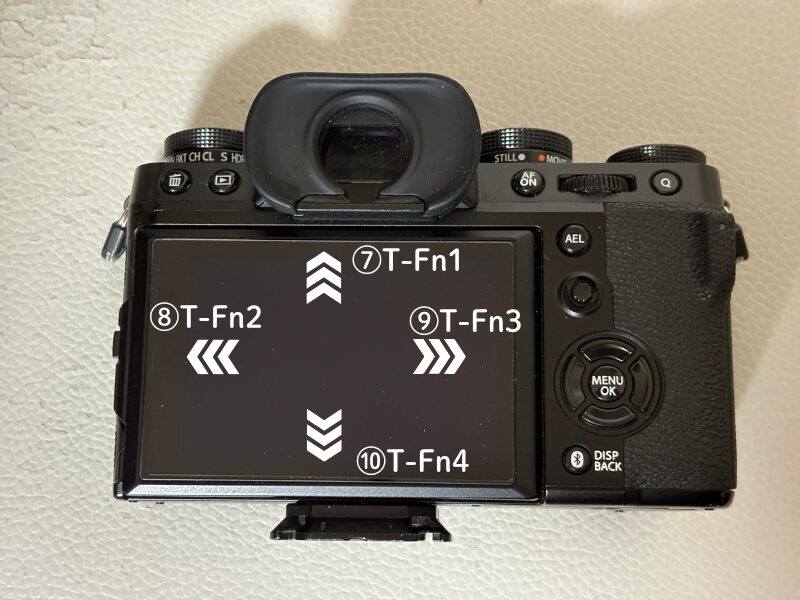
⑦T-Fn1〜⑨T-Fn3▶【設定無し】
せっかく液晶画面のスワイプ操作でも各機能を設定可能ではあるのですが、筆者はあえて設定を最小限に留めています。
なぜなら私は撮影時にファインダーを覗いて撮影する派なので、どうしても液晶画面に鼻が当たったりします。
その際に不要な設定が起動することを避けるためです。
故に⑦T-Fn1〜⑨T-Fn3の設定は「無し」にしています。
⑩T-Fn4▶【電子水準器】
タッチファンクションで唯一設定しているのが、画面を下にスワイプするT-Fn4です。
ここには「電子水準器」を設定しています。
AF-ON・AE-L・リアダイヤル・Qボタン・VIEW MODE
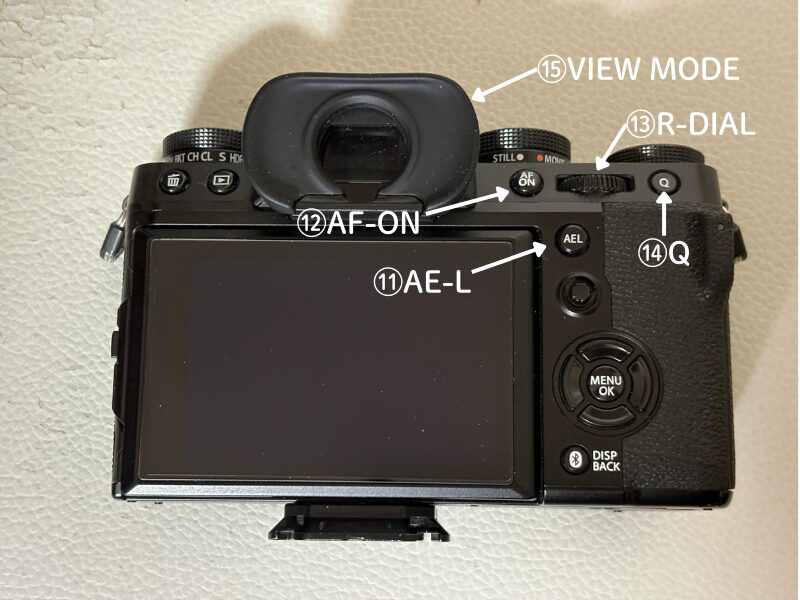
⑪AE-L▶【フォーカスチェック】
筆者の所有レンズにはマニュアルフォーカスのものがあります。
オートフォーカスは瞬時にフォーカスが決まって、心地よい撮影テンポにはかかせませんが、マニュアルフォーカスもじっくりピントの山を探りながら行う撮影がまた楽しい。
そしてマニュアルフォーカスに欠かせないのが「フォーカスチェック」です。
この機能はピント面を更に確認するため、拡大表示してくれる便利機能です。
私の撮影スタイルはほぼマニュアルモードで測光もマニュアルなため、AE-Lボタンをほぼ使いません。
そこでこのボタンに「フォーカスチェック」を割り当てています。
⑫AF-ON▶そのまま【AF-ON】
私はシャッター半押しAFをやめ、親指AF(AF-ONボタン)に移行しています。
X-T5の「AF-ON」ボタンはファインダーの右に位置し、右手の親指が自然と触れられるので、このボタンはそのまま「AF-ON」で運用しています。
親指AFはその名の通り、オートフォーカスのピントを右手のAF-ONボタンで行う事。
それによりシャッターボタンはただ押すだけとなります。
子供などの動きの早い被写体にAF-Cで被写体を追いかけたり、あらかじめ任意の位置にピントを合わせておく、いわゆる「置きピン」というテクニックなどにも有効です。
シャッター半押しを意識せずにシャッターを切れるので、撮影のテンポも良くなると感じます。
シャッター半押しで撮影している方は、ぜひ親指AFも試してみてはいかがでしょうか。
⑬R-DIAL▶【フォーカスエリア選択】
背面上部にあるリアダイヤルは押すことができ、ここにもファンクション設定が可能です。
通常はシャッタースピードの調整をこのダイヤルを回して行っていますが、ダイヤルを押すことで「フォーカスエリア選択」を起動させています。
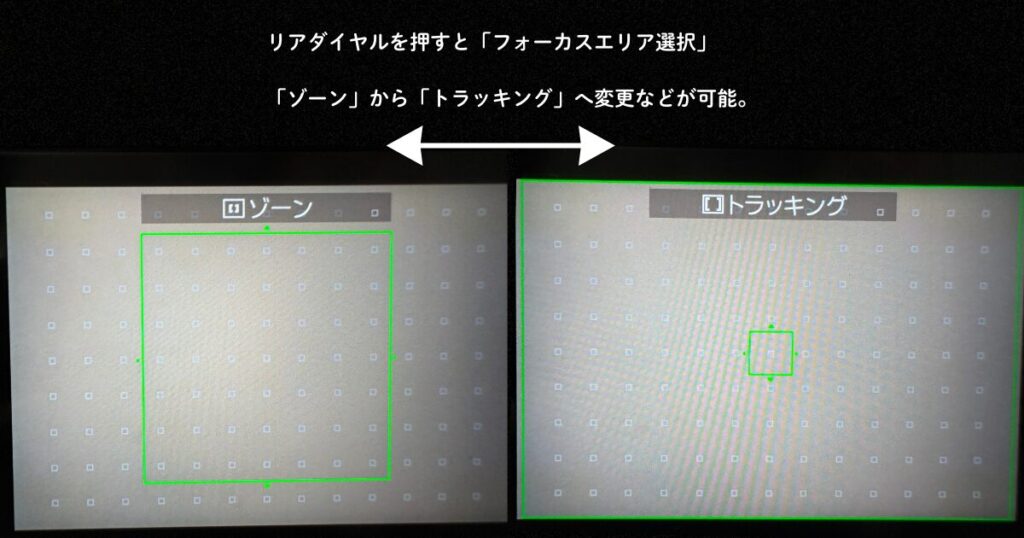
ここに「フォーカスエリア選択」を設定する理由ですが、
私はカメラの利用目的として、自分の子供たちの撮影が第一とそれ以外にも自然や街中のスナップなども撮影します。
そのため子供たちをオートフォーカスで確実にピントを合わせたかったり、時には風景などをトラッキングAFで思いのフォーカスで撮影したかったりします。
そのためフォーカスエリアの選択が手元で操作できる環境が欲しかったためです。
ここで少し私のAF(オートフォーカス)設定について。
簡単ですが以下のような設定となります。
- AF-Cを選択(AFレンズ使用時)
- AFモードは「ALL」を選択
- フォーカスエリアは「ゾーン」を選択
- ゾーンの大きさ:最大の「7✕7」の49点か「5✕5」の25点
このような設定にしていますが、なぜフォーカスエリアで「ゾーン」を選択しているかと言うと、筆者もとあるYouTube動画で知ったのですが、人物の顔検出において、ゾーンにしておくと画面の端に人物がいてもギリギリまで瞳を追ってくれるからです。
画面内で端から端まで瞳検出が効いてくれることは、ピンボケによる失敗写真の率を下げてくれます。
ただしゾーンの大きさが「3✕3」の9点の場合は、画面端までの追尾は厳しいようです(実際にそうでした)
筆者は未確認ですが、この動作はX-T5に限らず、FUJIFILMのカメラにおいて同様のようです。
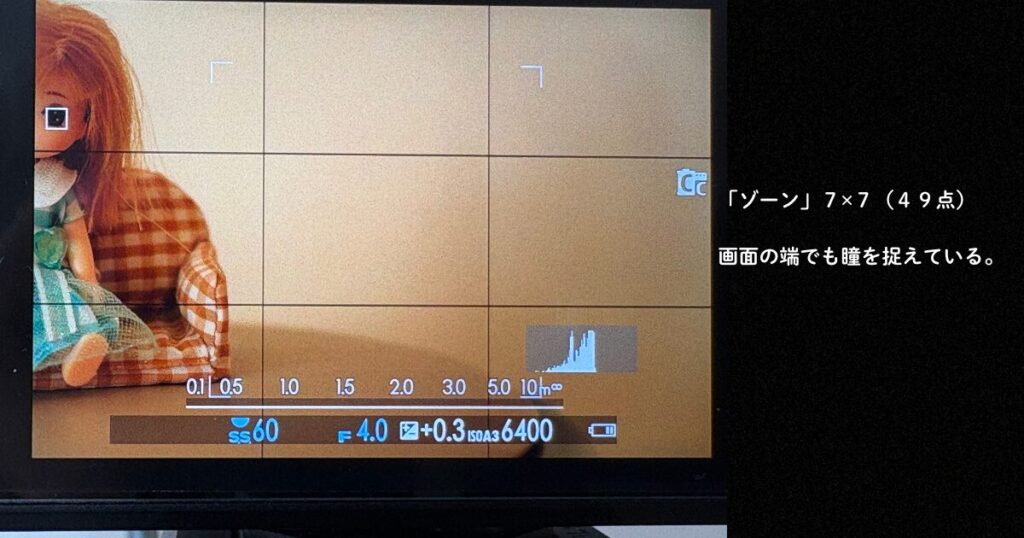
このように人物にフォーカスして撮影する場合はゾーンで。
人物以外へピントを合わせたい場合は、リアダイヤルでトラッキングAFへ切替えるという動作をノールックで実現する設定です。
⑭Qボタン▶そのまま【Qボタン】
クイックメニューを呼び出すボタンですが、ここはそのまま「Qボタン」として利用しています。
クイックメニューもこのファンクションボタン設定と同じくらい、撮影効率を上げるために重要な機能と言えます。
4〜16個の機能をQボタン一つで呼び出し、選択できる便利機能です。
これについてもいずれ、筆者の設定を公開しつつ説明した記事を上げて見ようかと思っています。
⑮VIEW MODE▶【シャッター方式】
正直、使用頻度は高くないボタンですが、私はここに「シャッター方式」を割り当てています。
シャッター方式とはシャッターをメカニカルシャッターで撮影するか、電子シャッターで撮影するかという事。
私がこの機能を割り当てた主な理由は、カメラのマナーモードのON/OFFという意味合いがあります。
普段の設定は「MS(メカニカル)+ES(電子)」でシャッター音も楽しみながら撮影しています。
しかし子供の小学校のイベントなどで、例えば音楽会など静寂を求められる会場での撮影においては、シャッター音を消しての撮影が求められます。
その時はシャッター方式を「ES(電子)」に切替えます。
ESはシャッター音を無音にして撮影ができます。
スマホのマナーモードのように、ファンクションボタン一つで設定画面に入れることで、切替が即座に可能となります。
シャッター方式の選択はこのような使い方以外に、撮影シーンやその特性で選択肢が変わってきます。
せっかくですので、X-T5で選択できるシャッター方式を確認してみましょう。
- MS(メカニカル)
-
メカニカルシャッターのみの撮影。
物理的な幕が動いて光を当てる、従来のカメラの方式です。
最速シャッタースピード:1/8000秒 - ES(電子)
-
電子シャッターのみの撮影。
物理的な幕は動かさず、センサーが電気的にデータを読み取る方式。
高速シャッタースピードや無音での撮影が可能。
最速シャッタースピード:1/180000秒 - EF(電子先幕)
-
撮り始めは電気的、終わりは物理的な幕を使う「いいとこ取り」方式。
ブラックアウト時間を最も短くできる。
1/2000秒までが最も高画質に撮影可能。
最速シャッタースピード:1/8000秒 - M+E(メカニカル+電子)
-
1/8000秒まではメカ、それより高速なシャッターが必要な時だけ自動で電子に切り替わる設定。
最速シャッタースピード:1/180000秒 - EF+MS(電子先幕+メカニカル)
-
1/2000秒まではEFで、それより高速側はMSで撮影。
最速シャッタースピード:1/8000秒 - EF+M+E(電子先幕+メカニカル+電子)
-
1/2000まではEF、それ以上かつ1/8000まではMS、さらに高速側はESでの撮影。
最速シャッタースピード:1/180000秒
このようなそれぞれのシャッター方式の機能から、使うシーンも色々想定されます。
例えば
三脚を立てて風景を撮る時や、1/10秒〜1/50秒くらいの「ブレやすい低速シャッター」で撮る時はシャッターショックが半減できる「EF(電子先幕)」を使用してブレを抑えたり、晴天の屋外で、F1.2などの明るいレンズを「絞り開放」で使いたい時は、高速シャッタースピードを出せる「ES(電子)」を使用したりといった選択が考えられます。
とは言え、一々そこまで考えるのが難しいと思う方が大半かと思いますので(私も含め・・・)迷ったら「M+E(メカニカル+電子)」か「EF+M+E(電子先幕+メカニカル+電子)」に設定してカメラに任せておいて問題ないでしょう。
まとめ
今回ご紹介した設定は、私が数々の撮影を経て辿り着いた、現時点での「最適解」です。
しかし、写真のスタイルが変われば、必要な設定も変わります。
X-T5は、使い手の意思に応えてくれる懐の深いカメラです。
故にこのようなファンクションボタン設定の仕方も三者三様、使う人がどのような撮影スタイルなのかで変わってくると思います。
筆者がこのファンクションボタン設定に際して思うことは、
とにかく自分でカメラを使うこと、写真でも動画でもとにかく撮影してみることから自分の最適解が得られるということです。
撮影しているうちに「ここにこの設定があったらいいな」が見えてくると思います。
もちろん今回の記事を参考にしていただき、まずは真似をしてみるのも自分の最適解に近づく一つの方法でもありますので、ぜひご活用頂きたいと思いますが、大切なのはその設定をしたカメラを使い倒すほど使う事だと思います。
カメラの設定は筆者もそうですが、ハマればハマるほど奥が深いし、設定すること自体が楽しくなってきます。
本記事も参考にして頂きながら、愛用のカメラを最高の相棒に仕上げて、撮影ライフを楽しみましょう。





コメント